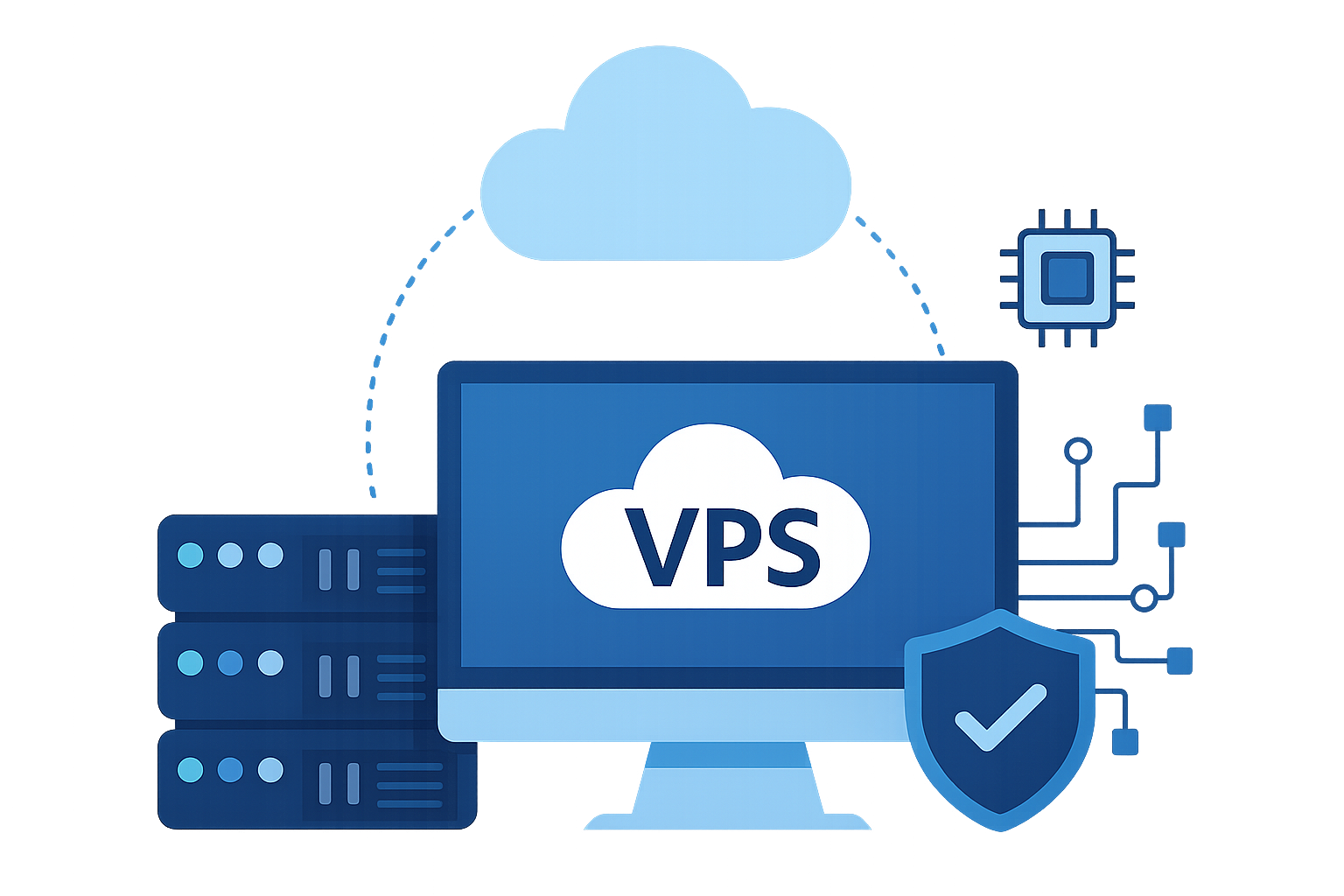

Cómo Instalar tu ERP en un VPS en Minutos
Instalar ERP en un VPS no tiene por qué ser un proyecto de semanas. Con una metodología ordenada, además de buenas prácticas de seguridad y respaldo, podrás tener tu instancia lista en minutos y, sobre todo, lista para crecer. A continuación, encontrarás un procedimiento claro, con decisiones informadas y verificación final para que tu ERP quede operativo sin sobresaltos.
Elegir el sistema operativo adecuado (Windows o Linux)
Para decidir bien, conviene mapear tu ERP y sus dependencias. Si tu aplicación está diseñada para Windows Server (por ejemplo, usa SQL Server o componentes .NET), entonces Windows será el camino natural. En cambio, si tu ERP se apoya en LAMP/LEMP o PostgreSQL, Linux suele resultar más ligero y económico. Además, revisa esta guía comparativa para alinear tu elección con el perfil de tu empresa: VPS Windows vs Linux: qué elegir según tu empresa. Con ello, instalar ERP en un VPS será más rápido y congruente con tu stack.
Dimensionar recursos desde el inicio
Aunque puedes empezar “pequeño”, tu ERP agradecerá CPU dedicada, memoria suficiente y un disco rápido. Por lo tanto, define núcleos, RAM y almacenamiento considerando picos de usuarios y el tamaño de base de datos. Si tu caso es un ERP grande, verifica requerimientos y reservas de IOPS para evitar cuellos de botella. Aquí tienes una referencia útil: Qué recursos debe tener tu VPS para soportar un ERP grande. Así, instalar ERP en un VPS no solo será veloz, sino estable en producción.
Crear el VPS y asegurar el acceso inicial
Acto seguido, aprovisiona el VPS desde el panel del proveedor. Inmediatamente después:
-
Cambia la contraseña del administrador o del usuario root.
-
Habilita autenticación por clave pública (cuando aplique).
-
Actualiza el sistema operativo y aplica parches.
Con estos pasos, instalar ERP en un VPS evitará riesgos desde el primer minuto.
Configurar el firewall y la protección antimalware

Firewall mínimo y backups automáticos
Antes de subir tu ERP, bloquea todo lo que no uses. Abre únicamente puertos mínimos (RDP/SSH, base de datos si corresponde, y servicio web si tu ERP tiene interfaz web). Además, instala y configura antimalware y políticas de actualización automática. Un VPS sin exposición innecesaria reduce drásticamente los incidentes. Para reforzar esta capa de defensa, revisa esta guía práctica: Servidor virtual con firewall y protección contra malware. Con ello, instalar ERP en un VPS seguirá siendo rápido y, a la vez, seguro.
Activar backups automáticos antes de tocar la base de datos
Aunque suene contraintuitivo, conviene tener backups programados antes de la primera carga de datos. De esta manera, si algo falla en la migración podrás volver al punto anterior en minutos. Exige retención diaria/semanal, cifrado en tránsito y reposo, y evidencia de restauraciones de prueba. Aquí se explica qué validar al contratar: VPS con backups automáticos: qué pedir antes de comprar. Gracias a ello, instalar ERP en un VPS tendrá red de seguridad desde el día 1.
¿Quieres acelerar todo con infraestructura preparada y soporte administrado? Revisa opciones y costos de VPS empresariales y elige el plan que te convenga en Cobalt Blue Web: servidores-virtuales-cloud-vps.
Preparar la base de datos: nueva o migrada

Dump, transferencia y restore
Si es una instalación nueva, crea la instancia y el esquema con usuario de aplicación de privilegios mínimos. Si migras, genera un dump consistente (o un backup nativo) en el servidor origen, transfiérelo por SFTP y restaura localmente. Además, verifica cotejamiento, zona horaria y parámetros de rendimiento (memoria de la instancia, journaling, WAL/redo, etc.). Con esa base sólida, instalar ERP en un VPS será mucho más fluido.
Subir el ERP y resolver dependencias
Ahora sí: descarga el instalador, ejecuta el asistente o despliega el paquete del ERP. Confirma rutas de logs, carpetas temporales y permisos de servicio. Asimismo, instala librerías, runtime y componentes del conector de base de datos. Si el ERP expone interfaz web, habilita HTTP/HTTPS y, preferentemente, TLS con Let’s Encrypt o certificado comercial. Además, aplica compresión y cachés cuando proceda para que instalar ERP en un VPS también mejore la experiencia de usuario.
Conectar el ERP a la base y cargar datos de prueba
Configura la cadena de conexión con credenciales seguras y prueba un usuario funcional de negocio. Importa un conjunto mínimo de datos (clientes, productos, catálogo de impuestos) y ejecuta un flujo real: alta de documento, consulta y reporte. De esta forma, instalar ERP en un VPS no quedará “a medias”, sino realmente operativo.
Si prefieres delegar el arranque y la sintonía fina, puedes solicitar acompañamiento experto y una sesión guiada de verificación. Empieza con el plan que mejor encaje y pídelo aquí: servidores-virtuales-cloud-vps.
Instalar ERP en un VPS: Endurecer seguridad y monitoreo
Seguidamente, implementa:
-
Roles y permisos en el ERP por áreas y perfiles.
-
Políticas de contraseñas, MFA cuando la solución lo permita.
-
Bitácoras y auditoría activas (ERP y sistema).
-
Monitoreo de CPU, RAM, disco e I/O con alertas.
Además, establece una ventana de respaldo y verifica informes automáticos de éxito/fallo. Así, instalar ERP en un VPS se convierte en una puesta en marcha responsable.
Optimizar rendimiento inicial: Instalar ERP en un VPS

Alertas y rendimiento
Con el ERP ya funcionando, afina:
-
Tamaños de búferes y conexiones en la base de datos.
-
Índices recomendados por tus reportes más usados.
-
Compresión de assets y caché HTTP si aplica.
-
Tareas programadas del ERP (contabilizaciones, cierres, integraciones).
Estos ajustes mantienen la promesa de “minutos” sin renunciar a la calidad de servicio. En caso de duda sobre la plataforma ideal, vuelve a la guía de Windows vs Linux para confirmar que la elección sigue siendo la correcta.
¿Necesitas referencias de servicio, SLA y prácticas de respaldo profesional? Revisa esta página y agenda una consultoría corta para validar tu arquitectura: servicios y respaldo profesional.
Instalar ERP en un VPS: Checklist final de verificación (go-live)
Antes de publicar a todos los usuarios:
-
Usuarios y roles definidos, con MFA cuando sea posible.
-
Firewall con solo puertos requeridos y bloqueo por IP si procede.
-
Backups funcionando: prueba de restauración reciente.
-
Monitoreo y alertas: umbrales y correos configurados.
-
Prueba integral del ERP: alta, consulta, edición, reporte y cierre.
-
Documentación breve para mesa de ayuda y responsables de TI.
Si todo marcha, instalar ERP en un VPS habrá sido realmente “en minutos”, pero con capas de seguridad y continuidad.
Instalar ERP en un VPS: Escalamiento sin interrupciones
Finalmente, prepara el futuro: elige un proveedor que permita escalar CPU/RAM/SSD en caliente o con ventana mínima, snapshots bajo demanda y, idealmente, geo-redundancia. Con esta visión, tu ERP resistirá temporada alta, auditorías y picos de transacciones sin sorpresas.
¿Listo para poner manos a la obra y recibir ayuda de arranque? Escríbenos y agenda la activación guiada hoy mismo: contactar con el equipo.